วันพฤหัสบดีที่ 20 พฤศจิกายน พ.ศ. 2557

Windows 8 Notepad เป็นภาษาต่างดาว


สวัสดีค่ะหลังจากหายไปนาน วันนี้จะมาพูดถึงวิธีแก้ ภาษาต่างดาวใน Windows 8 กันค่ะ
Windows 8 เป็นภาษาต่างดาว

เคยไหมค่ะเวลาเราติดตั้ง Windows ตั้งแต่ Windows7, Windows8 ขึ้นไป เวลาเราเปิดโปรแกรม Notepad ที่เป็นภาษาไทย มันจะเป็นภาษาต่างดาวทุกที วันนี้จะมาบอกวิธีแก้ให้ภาษากลับมาอ่านได้เหมื่อนเดิมกันค่ะ

เริ่มจาก เข้าไปที่ Control Panel จากนั้นมองหา Clock, Language and Region ตามภาพเลย

Windows 8 เป็นภาษาต่างดาว

แล้วทำตามภาพ

Windows 8 เป็นภาษาต่างดาว

แล้วเลือกเป็น Thai

Windows 8 ต่างดาว


จากนั้นกด OK แล้วเครื่องจะทำการ Restart 1ครั้ง

จากนั้น ภาษาต่างดาวก็จะหายไป กลับมาเป็นภาษาไทยที่เราอ่านได้แล้วค่ะ

Windows 8 ภาษาต่างดาว

จบแล้วค่ะ ง่ายใช่ไหมค่ะ นี่ก็เป็นวิธีแก้ภาษาต่างดาวใน  Windows8 เพื่อนๆก็ลองเอาไปทำดูนะสำหลับคนที่เจอปัญหานี้


วันพุธที่ 19 พฤศจิกายน พ.ศ. 2557

วิธีดูรายละเอียดของเครื่องคอมฯ อย่างง่ายๆ

วิธีดูรายละเอียดของเครื่องคอมฯ อย่างง่ายๆ

โดย
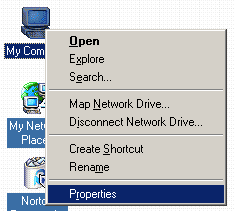
1.ให้คลิกขวาลงบนไอคอน My Computer
2.เลือก Properties ดังรูปด่านล่าง
3.จากนั้นเครื่องก็จะแสดงให้เราดูรายละเอียดต่างของคอมพิวเตอร์ออกมาเช่น ระบบปฏิบัติการที่ใช้,ชื่อของเครื่องคอมฯ,ซีพียูที่ใช้,ความเร็วซีพียู,และจำนวนหน่วยความจำที่มี
โดยจะแสดงให้เราดูอย่างคร่าวๆ ครับ…
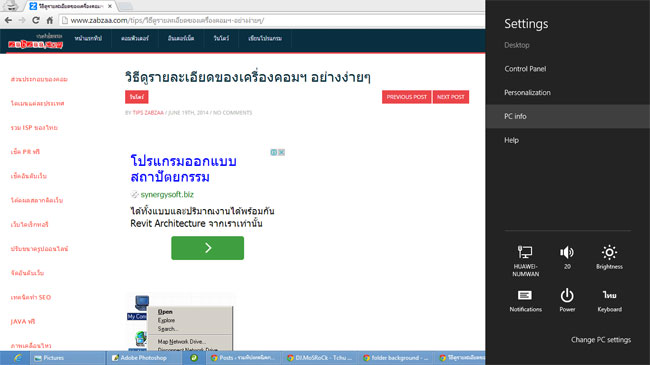
สำหรับ windows8 ให้นำเมาส์ไปชี้ตรงมุมบนขวา หรือล่างขวาของหน้าจอ จะมีเมนูขึ้นมา ให้เลือกที่ Settings กดหนึ่งครั้ง แล้วจะพบหน้าจอ Settings แล้วเลือกทีเมนู PC Info ให้คลิกหนึ่งครั้ง แล้วจะพบข้อมูลรายละเอียดของเครื่องครับ ว่าใช้ CPU ของอะไร รุ่นไหน ความเร็วเท่าไหร่ Ram มีเท่าไหร่ ฯลฯ
หรือเข้าตรงที่ Control Panel เลือก All Control Panel Items แล้วคลิกที่ System
pc-info

วิธีค้นหาข้อมูลในเครื่องคอมฯ ของคุณอย่างรวดเร็ว

วิธีค้นหาข้อมูลในเครื่องคอม
โดย
1.ให้คลิกที่ Start เลือกที่ Search
2.คลิกที่ For Files or Folders…
3.จากนั้นจะมีหน้าต่างปรากฏขึ้นมาให้ใส่ชื่อไฟล์ที่ต้องการค้นหาในช่อง Search for files or folders named:
4.หลังจากนั้นก็กดปุ่ม Search Now เมื่อพบไฟล์ที่ตรง หรือใกล้เคียงกับคำที่กรอก จะแสดงทางด้านขวามือของท่าน…
(OS:Windows Me)
หรืออีกวิธีหนึ่ง ให้กดปุ่มวินโดว์บนแป้นคีย์บอร์ด พร้อมกับปุ่มตัว F ครับ โดยการกดปุ่มนี้ ก็จะมีหน้าต่างให้เราค้นหาครับ
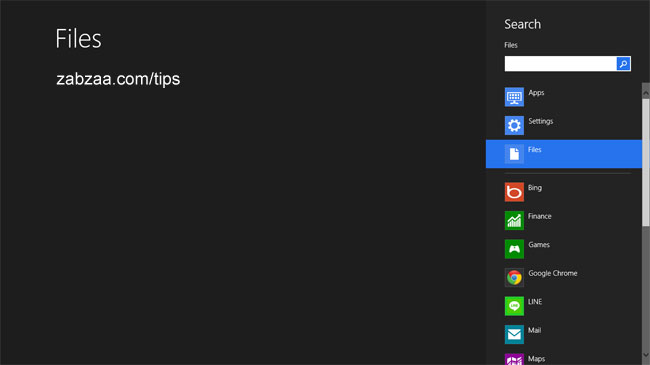
สำหรับท่านใดใช้ windows8 จะปรากฏหน้าจอคล้ายด้านล่างครับ
windows+f-win8

วิธีที่ทำให้พื้นที่ฮาร์ดดิสก์

20042115751
วิธีที่ทำให้พื้นที่ฮาร์ดดิสก์ของคุณเพิ่มมากขึ้น
1.บีบอัดไฟล์งานของคุณ (ไฟล์ที่นานๆ ใช้ครั้งหรือไม่ใช้ แต่มันยังคงสำคัญยังคงเก็บเอาไว้อยู่) บีบอัดด้วยโปรแกรม Winzip หรือโปรแกรมอื่นๆ
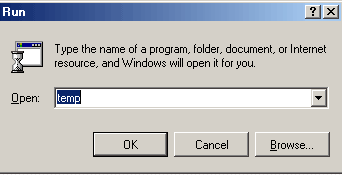
2.ลบไฟล์ขยะทิ้ง ไฟล์ขยะจะมีนามสกุลเป็น .bmp ทิ้ง มันเกิด ขึ้นได้เสมอที่ ไฟฟ้าดับกระทันหัน โปรแกรมเกิดขัดข้อง หรือหยุดทำงานไปเฉยๆ การเซฟไฟล์งานนานผิดปกติ เราสามารถลบไฟล์ขยะได้โดย คลิ๊กปุ่ม Start คลิ๊ก Run พิมพ์ว่า temp ลงในช่อง Open กดปุ่ม Enter หรือคลิ๊กปุ่ม OK ก็ได้ ให้ลบทิ้งให้หมดเลยนะครับ
เพียงเท่านี้พื้นที่บนฮาร์ดดิสก์ของคุณก็จะเพิ่มขึ้นมา…


ที่มา : zabzaa.com

10 วิธีที่ช่วยเพิ่มสัญญาณ WI-FI ให้แรงขึ้น

Wifi-Hotspots
ปัญหา Wi-Fi ไม่ว่าจะเป็นสัญญาณอ่อน อินเตอร์เน็ตช้า สัญญาณล่มบ้างละ ปัญหาอื่นๆ อีกต่างๆ นาๆ ทำให้ส่งผลต่อการทำงาน เล่นเกมส์ ดูหนัง ฟังเพลง วันนี้จะมานำเสนอวิธีที่จะช่วยเพิ่มประสิทธิภาพของสัญญาณ Wi-Fi ให้แรงขึ้นได้เราไปดูกันกันเลย
1.ปิดพัก ROUTER บ้าง
การเปิดทำงานข้ามวันข้ามคืนอย่างหนัก เปิดตลอดไม่ได้ปิดเลย ก็ส่งผลให้อืดได้เช่นกัน เหมือนกับคอมพิวเตอร์ทั่วไปนั่นแหละ ฉะนั้นก็ควรจะปิดให้มันได้พักผ่อนซะบ้าง ปิดหลังจากที่ไม่ได้ใช้ เวลาจะใช้ก็ค่อยเปิดใหม่
2.หาเราเตอร์อีกตัวมาช่วยกระจายสัญญาณ
หากบ้านใครกว้างมากๆ ตัวปล่อยสัญญาณตัวเดียวคงไม่ทั่วถึงแน่ๆ ลองหาตัวช่วยย้ำสัญญาณ ทวนสัญญาน หรือช่วยกระจายสัญญาณ (Access Point) มาทำหน้าที่เป็น repeater ส่งต่อสัญญาณให้ทั่วทั้งบ้าน
3.ใช้อุปกรณ์เร่งสัญญาณ
ในเราเตอร์บางรุ่น สามารถใช้เฟิร์มแวร์เสริมความแรงได้ อย่างเช่นจำพวก DD-WRT, Tomato ที่ช่วยเพิ่มประสิทธิภาพในการทำงานของเราเตอร์ สามารถเร่งความเร็วชิปให้เพิ่มขึ้นได้ หรือเปลี่ยนไปเสาส่งสัญญานแรงๆ เสาสูงๆ

4

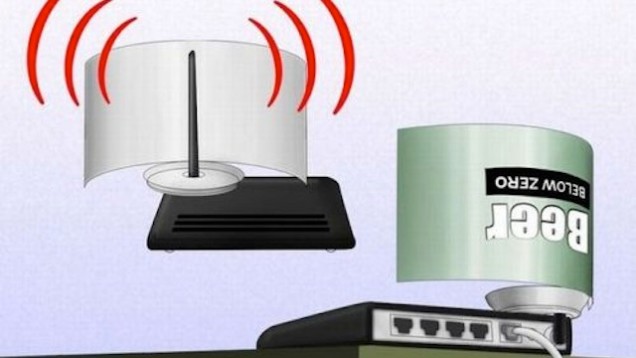
4.ใช้กระป๋องเบียร์ช่วย
วิธีการก็คือตัดกระป๋องเบียร์แผ่ออกให้เหมือนในรูป หรือกระป๋องอะไรก็ได้ จะช่วยบังทิศทางของสัญญาณได้ วิธีนี้ได้ผลเช่นกัน
5.จัดการกับแบนด์วิดธ์
ในตัวปล่อยสัญญาณบางรุ่นจะมีระบบจัดการแบนด์วิดธ์มาให้ สามารถกำหนดความเร็วให้เหลือนิดเดียวสำหรับพวกโหลดบิทหรือเล่นเกมออนไลน์ได้ คนอื่นก็จะได้ใช้อย่างสบายใจ
6.ใช้ระบบการรักษาความปลอดภัยที่สูงที่สุด ป้องกันคนมาขโมยเล่น
ถึงจะมีการตั้งรหัสผ่านไว้ป้องกันคนอื่นมาแย่งเล่นฟรีๆ ไว้แล้ว ยังไง ก็ต้องมีคนพยายาม Hack เข้ามาเล่นให้ได้อยู่ดี ฉะนั้นควรเลือกใช้ระบบการเข้ารหัสที่ดีที่สุด จำพวก WEP, WPA เป็นต้น และก็ควรตั้งรหัสยากๆ เข้าไว้ อย่างเช่นการผสมตัวอักษรและตัวเลข ตัวพิมพ์เล็กพิมพ์ใหญ่ การใส่อักขระพิเศษ และที่สำคัญคือการเปลี่ยนรหัสผ่านเป็นประจำ
7.วางไว้ห่างจากโทรศัพท์บ้าน
คลื่นความถี่ที่ตัวปล่อยสัญญาณ Wi-Fi ใช้ส่วนใหญ่ก็จะเป็น 2.4 GHz เป็นคลื่นเดียวกันกับโทรศัพท์บ้านเลย ถ้าวางไว้ใกล้ๆ กันก็อาจจะรบกวนสัญญาณกันได้
8.เคลียร์ช่องสัญญาณให้ว่างมากที่สุด
รถเยอะ การจราจรก็ติดขัด Wi-Fi ก็เป็นเหมือนกัน คนใช้เยอะก็ต้องแย่งสัญาณกันใช้ วิธีการง่ายๆ ก็คือตั้งรหัสผ่านไว้ซะ ป้องกันคนแย่งใช้ หรือหากเป็นสัญญาณที่แชร์กันหลายๆ ช่อง ก็ลองเปลี่ยนไปใช้สัญญาณของช่องอื่นๆ ก็ได้
9.เลือกวาง ROUTER ไว้ในตำแหน่งที่เหมาะสม
อีกปัญหาใหญ่หลวงของสัญญาณหายหรือสัญญาณไม่แรง ก็คือจุดปล่อยคลื่นเป็นมุมอับ กระจายสัญญาณได้ไม่ดี ลองย้ายเปลี่ยนตำแหน่งดูบ้าง วางไว้ในที่ๆ กว้างซักหน่อย การกระจายของสัญญาณก็จะทั่วถึงมากขึ้น
10.เลือกใช้เทคโนโลยีใหม่ล่าสุด
แน่นอนว่าของใหม่ล่าสุดย่อมดีกว่าของเก่าเป็นธรรมดา ไม่ว่าจะเป็นคอมพิวเตอร์ โน๊ตบุ๊ค สมาร์ทโฟน หรือแม้ตัวส่งสัญญาณ Wi-Fi ก็ตาม ฉะนั้น ก็ควรจะเปลี่ยนตัวปล่อยสัญญาณตามกาลเวลาบ้าง

โปรแกรมดู Password Facebook (กู้รหัสผ่าน)


                                โปรแกรมดู Password Facebook (กู้รหัสผ่าน),iGetuGot

หลายคนที่ใช้งานคอมพิวเตอร์อาจจะมีส่วนใหญ่ที่ใช้เครือข่ายสังคมชื่อดังอย่าง Facebook อาจจะเคยประสบปัญหาอย่างหนึ่งก็คือ “พยายามเข้าบัญชี Facebook ของตัวเองไม่ได้” อาจจะไม่ได้ใช้ Facebook มาระยะหนึ่งหรืออาจจะมี Password ใช้อยู่หลายรูปแบบ วันนี้มานาคอมพิวเตอร์มีวิธีการแก้ไขปัญหานี้ครับ


คำเตือน ทางมานาคอมพิวเตอร์ไม่ขอแนะนำให้คุณใช้โปรแกรมนี้ในการแอบดู Password หรือข้อมูลส่วนตัวของผู้อื่น ซึ่งเป็นการละเมิดความเป็นส่วนตัวของบุคคลอื่น และอาจจะมีความผิดตามกฎหมายได้ครับ

โดยโปรแกรมตัวนี้มีชื่อวา Facebook Password Decryptor โดยชื่อของมันก็คือ การถอดรหัสข้อมูลรหัสผ่านของ Facebook ครับ โดยเป็นโปรแกรมฟรีที่ช่วยให้คุณคืนค่ารหัสผ่านของ Facebook อย่างรวดเร็ว โดยสามารถดำเนินการผ่านโปรแกรมท่องเว็บยอดนิยมต่างๆ ได้ง่าย (เช่น Internet Explorer, Firefox, Google Chrome, Opera Browser, Apple Safari )

โดยหลักการทำงานของมันก็คือ โดยระบบปกติแล้วโปรแกรมท่องเว็บต่างๆ ที่เราใช้งานจะมีการเก็บข้อมูลรหัสผ่านต่างๆ ไว้เมื่อเราได้ทำการท่องเว็บ Facebook ก็เช่นกันครับ โดยโปรแกรม Facebook Password Decryptor จะทำการค้นหาข้อมูลรหัสผ่านที่เก็บไว้และทำการคืนค่ารหัสผ่าน Facebook โดยอัตโนมัติ

โดย Facebook Password Decryptor จะมีการแสดงผลแบบคือ GUI ผสม command line ครับ ซึ่งผมมองว่า โปรแกรมนี้เหมาะสำหรับเครื่องที่คุณใช้งานเป็นประจำนะครับ และที่น่าสนใจ โปรแกรมนี้ใช้งานได้ทั้ง Windows XP, 7, และ Windows 8 ครับ

หากสนใจ คุณสามารถดาวน์โหลดได้ตามลิ้งค์ด้านล่างเลยนะครับ (ขนาดไฟล์  1.8 MB)
ดาวน์โหลดโปรแกรม Facebook Password Decryptor


อ่านเพิ่มเติมได้ที่ : igetugot.com

วันจันทร์ที่ 17 พฤศจิกายน พ.ศ. 2557

30 คีย์ลัด Windows 8

30 Keyboard shortcuts / Hot keys สำหรับ Windows 8
Win + Print Screen – จับภาพหน้าจอและบันทึกไฟล์เป็นนามสกุล .png ให้โดยอัตโนมัติ
Win + C – เปิด Charms Bar (แถบแมนูหลักทางขวา)
Win + Tab – ใชส้ลับหน้าต่างการทํางานโปรแกรมต่างๆ ที่กำลังเปิดเอาไว้
Win + Q – เปิดหน้าต่างคน้หา Apps ทั้งหมดใน Windows 8
Win + W – คน้หา (Search) ใน System Settings
Win + F – คน้หา (Search) ใน Files
Win + Z – เปิด Options หรือตัวเลือกการตั้งค่าต่างๆ ของ Metro Apps
Win + I – เปิด Settings Menu
Win + P – เปิดหน้าจอการแสดงผลที่สองหรือการตั้งค่าในสวนของ Projector
Win + H – เปิด Share Settings Pane
Win + K – เปิด Devices Settings Pane แสดงรายชื่ออุปกรณ์ที่เราเชื่อมต่อไว้แล้วเท่านั้น
Win + X – เปิดเมนู System Utility Settings ซึ่งจะปรากฎขึ้นมาบริเวณมุมล่างซ้ายของหน้าจอ
Win + T – Preview หน้าต่างที่เปิดเอาไว้ใน Taskbar
Win + U – เปิด Ease of Access Center
Win + E – เปิด Windows Explorer
Win + R – เปิด Run Dialogue Box
Win + Pause – เปิด System Properties Window
Win + Enter – เปิด Windows Narrator
Win + Shift + . – Snap Application to Right Side
Win + . – Snap Application to Left Side
Win + , – Peek at Desktop (Aero Peek)
Win + D – แสดงหน้าจอ Desktop
Win + M – ย่อหน้าต่างของ Application ต่างๆ ลงให้หมด
Win + B – กลับสู่หน้าจอ Desktop (ใช้เวลาที่เรารัน Metro Apps อยู่)
Win + J – Switches focus between snapped Metro applications
Win + L – มาหน้าจอ Lock Screen
Win + Page Up/ Page Down – Switch Primary & Secondary Monitors (Dual Display)
Ctrl + Mouse Scroll (ใน Start Screen) – การซูมเข้า-ออกในหน้าต่างแรกของหน้า Metro
Ctrl + Mouse Scroll (ใน Desktop) – เปลี่ยนขนาดการแสดงผลของไอคอน
Ctrl + Shift+ N – สร้างโฟลเดอร์ใหม
ที่มา : windows8update